Dans un univers numérique où les échanges multimédias deviennent omniprésents, partager des photos et vidéos sur Android se révèle aussi commun que stratégique en 2026. Que ce soit pour immortaliser un moment de vacances, envoyer les souvenirs d’un événement familial ou échanger des documents visuels professionnels, la rapidité et la simplicité des transferts sont cruciales. Plusieurs méthodes coexistent, alliant connectivité cloud, réseaux sociaux et applications dédiées pour faciliter ces partages, même dans des cas de fichiers volumineux. Autour de Google Photos, WeTransfer ou Smash, l’utilisateur bénéficie d’outils optimisés pour la gestion, l’envoi et la réception, avec des fonctionnalités adaptées à la taille des fichiers et aux besoins en confidentialité. Ce passage en revue technique expose les options, étapes et astuces pour un partage efficace, tout en minimisant les contraintes techniques liées aux appareils Android et à leurs applications de galerie.
En bref, pour réussir le partage de photos et vidéos sur Android :
📸 Profitez de Google Photos pour créer des albums, générer des liens et envoyer des contenus à vos contacts même s’ils n’utilisent pas l’application.
📤 Utilisez des services comme WeTransfer ou Smash pour le transfert sécurisé et rapide de fichiers volumineux, sans souci de compression.
🔧 Activez la fonction de Modification rapide pour retoucher vos photos instantanément avant partage.
💾 Pensez à enregistrer les médias partagés pour les conserver localement dans votre galerie Android.
🔄 Gardez le contrôle sur vos albums et conversations partagés en gérant les permissions, notifications et options de sortie.
Optimiser le partage de photos et vidéos sur Android avec Google Photos
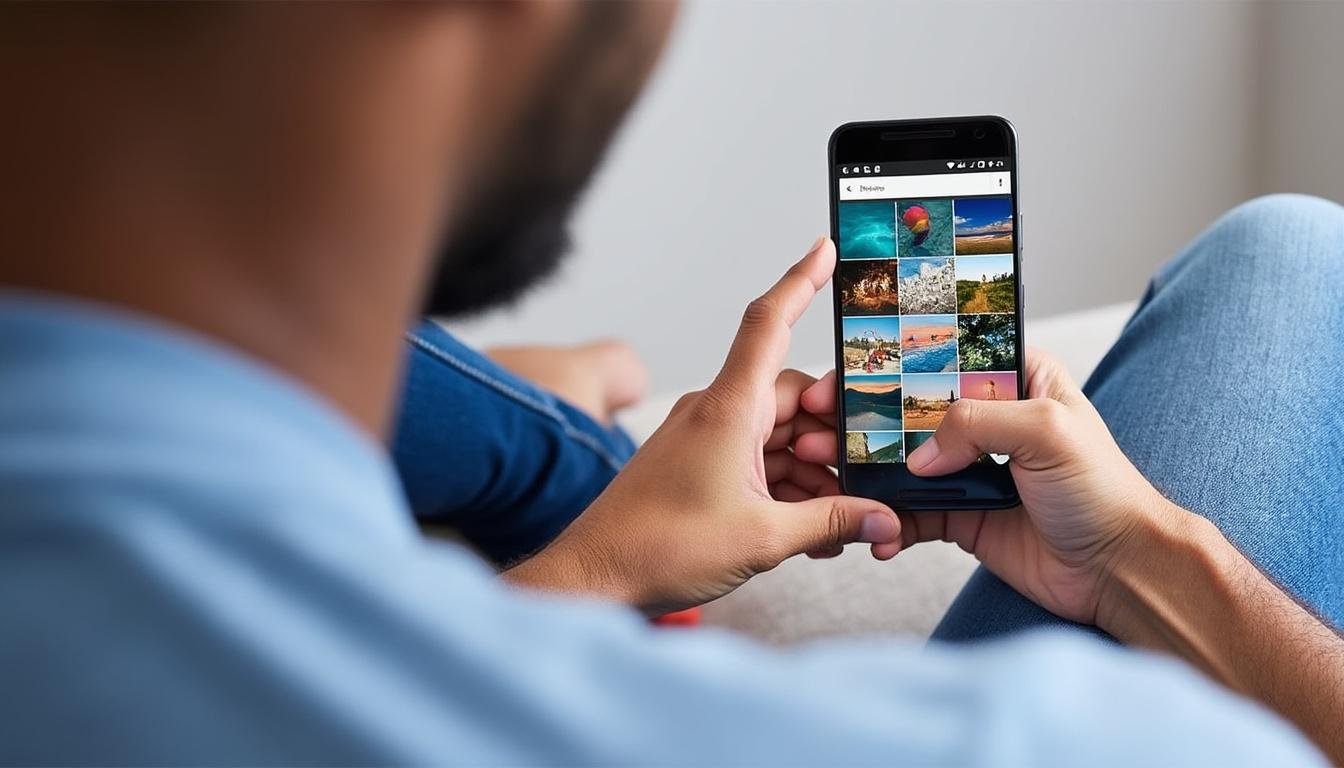
Google Photos reste l’outil le plus intégré et puissant pour gérer et partager ses contenus sur Android. Après connexion à un compte Google, l’application permet de sélectionner photos, vidéos ou albums, puis de les partager via diverses options : partage direct avec contacts Google, création de liens ou génération de QR codes pour un accès simplifié. Ce système assure que même les utilisateurs sans Google Photos peuvent visualiser les contenus partagés. Lors du partage, les participants reçoivent automatiquement des notifications dans l’application, par e-mail et des alertes push, ce qui fluidifie la communication autour des médias envoyés.
Fonctionnalités avancées et gestion collaborative des albums
La plateforme de Google intègre un suivi des interactions sur les albums partagés : commentaires, « J’aime » et ajouts de contenu par les membres sont visibles en temps réel avec affichage des profils ou initiales. L’ajout ou la suppression de fichiers est synchronisé pour tous, ce qui facilite un véritable travail collaboratif. Cependant, il est possible de quitter un album pour effacer ses contributions ou de gérer la confidentialité en modifiant les options de partage. Les vidéos enregistrées en ralenti conservent leur fonctionnalité lors du visionnage depuis le lecteur de chacun, garantissant une expérience utilisateur fidèle.
Applications dédiées pour le transfert rapide de fichiers volumineux sur Android
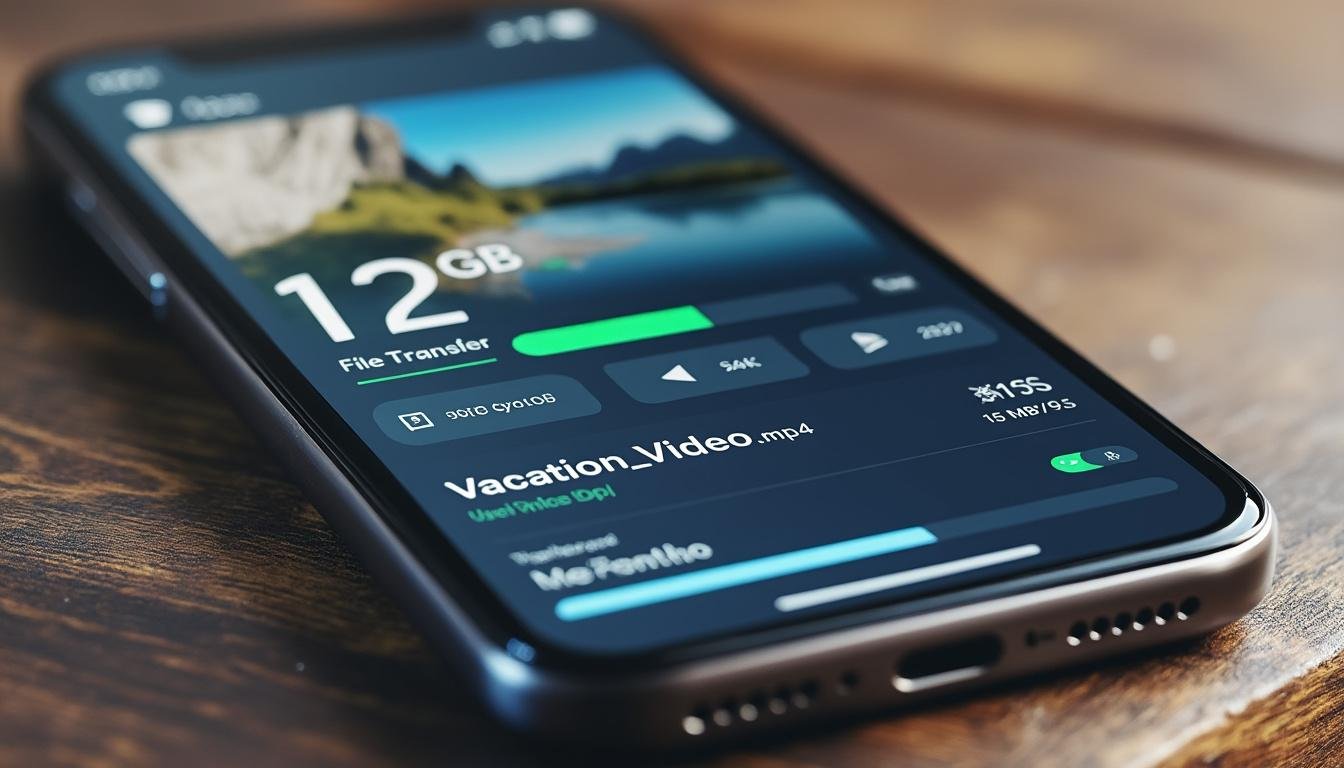
Au-delà de Google Photos, les utilisateurs Android disposent d’applications spécialisées comme WeTransfer et Smash, qui se distinguent par leur capacité à gérer des fichiers lourds avec efficacité. La portée de ces services est particulièrement intéressante pour les transferts dépassant les capacités habituelles des messageries instantanées ou Bluetooth.
| Service 🚀 | Limite de taille 📦 | Durée de disponibilité ⏳ | Avantages 💡 | Inconvénients ⚠️ |
|---|---|---|---|---|
| WeTransfer | 2 Go | 7 jours | Interface simple, pas besoin de compte, supporte jusqu’à 20 destinataires | Présence importante de publicités sur la version gratuite |
| Smash | Sans limite (version gratuite avec vitesse réduite au-delà de 2 Go) | 14 jours (365 jours en version Pro) | Partage par mail ou lien, stockage prolongé en version payante | Vitesse réduite en gratuit au-delà de 2 Go, abonnement payant pour performances améliorées |
Le transfert consiste généralement à déposer les fichiers sur la plateforme, à renseigner les destinataires puis à envoyer simplement le lien de téléchargement. Ces services n’intègrent pas la modification directe des photos ou vidéos, mais ils assurent un partage fiable et sécurisé via cloud, idéal pour les utilisateurs recherchant la rapidité et la simplicité.
Synchronisation et gestion locale dans la galerie Android
Pour accéder aux médias envoyés ou reçus, il est indispensable, sous Android, de télécharger les photos et vidéos dans la galerie locale. Depuis Google Photos, il est possible d’enregistrer les éléments partagés dans votre bibliothèque personnelle, ce qui garantit leur disponibilité permanente, même hors connexion. Attention toutefois, ces copies sont indépendantes, et toute modification ultérieure sur l’original ne se propagera pas sur les sauvegardes. Un contrôle rigoureux des notifications et des droits d’accès assure un partage sécurisé et maîtrisé.
Liste des meilleures pratiques pour un partage efficace sur Android 📱
- 🔒 Vérifiez les permissions de partage avant de créer un lien public.
- ⚡ Activez la Modification rapide pour optimiser vos photos avant envoi.
- 📥 Encouragez vos contacts à enregistrer les fichiers partagés pour éviter leurs pertes.
- 👥 Utilisez Google Photos pour partager directement avec des contacts Google, limitant les risques de fuite.
- 🌐 Privilégiez WeTransfer ou Smash pour envoyer des fichiers lourds au-delà de 500 Mo.
Guide synthétique des options de partage et gestion de Google Photos sur Android
| Action 📌 | Étapes clés 🛠️ | Notes importantes 🕵️♂️ |
|---|---|---|
| Partage direct | Ouvrir app > Sélectionner média > Partager > Choisir contact ou groupe | Notifications automatiques aux participants |
| Création d’un lien | Sélectionner média > Partager > Créer lien > Copier et envoyer | Accès public contrôlable, modifiable |
| Utilisation du QR code | Ouvrir album > Gérer partage > Créer QR code > Scanner pour accès rapide | Pratique hors ligne, impression possible |
| Modification rapide | Activer dans paramètres > Sélectionner photo > Recadrer/améliorer > Partager | Disponible sur Android 14+, effets automatiques HDR et filtres |
Pour plus de détails et étapes spécifiques, cliquez ici pour accéder à la documentation officielle Google Photos.
Comment partager un album photo avec des utilisateurs sans compte Google ?
En créant un lien de partage depuis Google Photos, vous pouvez envoyer l’album à n’importe quel contact via e-mail ou messagerie, même s’il ne possède pas de compte Google.
Quelle est la taille maximale des fichiers à partager avec WeTransfer ?
WeTransfer permet d’envoyer jusqu’à 2 Go de fichiers gratuitement en une seule fois.
Comment enregistrer une photo partagée dans ma galerie Android ?
Dans la conversation ou l’album partagé, faites défiler jusqu’à la photo ou vidéo, puis appuyez sur ‘Enregistrer’ pour la conserver localement.
Puis-je modifier une photo partagée après l’envoi ?
Oui, mais les modifications peuvent ne pas se synchroniser immédiatement avec les utilisateurs recevant le lien d’origine.
Comment quitter un album partagé et supprimer mes contributions ?
Dans l’album, appuyez sur ‘Plus’ puis ‘Quitter l’album’. Vos photos, vidéos et commentaires ajoutés seront supprimés.