En bref
- 🚀 Découvrez un guide étape par étape pour déposer votre devoir sur mbn-bureau-numerique.fr.
- 🧭 Suivez une procédure claire et en ligne, du compte rendu à la soumission.
- 💡 Tutoriel pratique avec des exemples concrets et des conseils pour éviter les erreurs courantes.
- 🔗 Accès direct vers les étapes à suivre et vérification des pièces jointes pour une utilisation sans accrocs.
La soumission d’un devoir sur mbn-bureau-numerique.fr est devenue plus simple grâce à une interface intuitive et des instructions claires. Ce guide étape par étape vous accompagne, depuis la préparation du fichier jusqu’à son dépôt final, en vous donnant des repères concrets et des conseils pratiques. Vous verrez comment nommer vos fichiers de façon cohérente, vérifier les formats pris en charge et suivre l’avancement de votre soumission en temps réel. L’objectif est de vous faire gagner du temps et d’éviter les erreurs qui pourraient bloquer l’évaluation. En s’appuyant sur des cas d’usage réels et des exemples, le parcours de soumission devient fluide, même si vous débutez. Chaque étape est pensée pour renforcer votre autonomie et votre confiance dans l’utilisation de cette plateforme en ligne.
Pour illustrer le processus, cet article s’appuie sur des captures d’écran et des bases pratiques, afin que vous puissiez reproduire les gestes sur votre ordinateur ou tablette. Si vous souhaitez démarrer immédiatement, vous pouvez accéder directement au lien ci-dessous et suivre les instructions pas à pas. Le tutoriel ci-contre est conçu pour vous aider à comprendre le fonctionnement général, tout en vous offrant des précautions utiles pour éviter les pertes de données ou les erreurs de format.
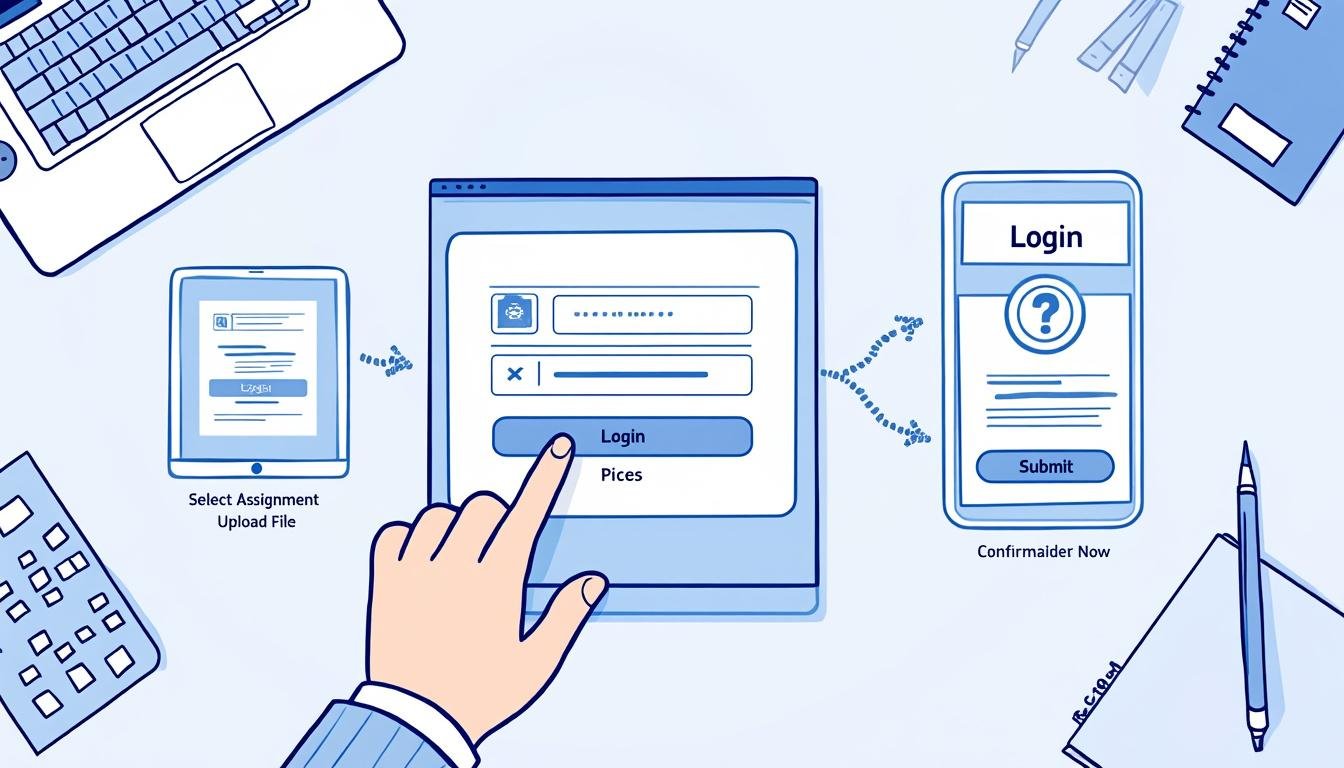
Pour démarrer votre soumission, cliquez ici et suivez les étapes affichées à l’écran.
Guide étape par étape pour déposer votre devoir sur mbn-bureau-numerique.fr
Préparer votre dossier
La première étape consiste à rassembler tous les éléments nécessaires et à préparer les fichiers dans les formats acceptés. Assurez-vous que votre document principal est clairement nommé et que les pièces jointes respectent les contraintes (par exemple, PDF ou DOCX). Organisez les fichiers de manière logique afin que le correcteur puisse trouver rapidement l’examen ou le devoir demandé. Si vous devez joindre des annexes, regroupez-les dans un seul dossier compressé pour faciliter le transfert.
En pratique, pensez à vérifier la taille des pièces jointes et à éviter les noms ambiguës. Par exemple, utilisez un nom de fichier comme Nom_Prenom_Cours_Devoir1.pdf. Prévoyez aussi une version de sauvegarde sur votre ordinateur ou dans le cloud pour éviter toute perte. Ce qu’il faut retenir: une préparation soignée évite les retours et les demandes de réenvoi, ce qui vous fait gagner du temps et réduit le stress le jour J.
- 📝 Vérifier le format accepté et la taille maximale
- 🗂 Organiser les documents par catégorie (devoir, annexe, justification)
- 🔒 Prévoir une sauvegarde locale ou en cloud
- 🔎 Rangez vos fichiers dans un dossier clair et nommez-le de manière explicite.
- 🗳 Préparez une version PDF si possible pour garantir l’uniformité de l’affichage.
- 🧩 Vérifiez que toutes les annexes nécessaires sont présentes.
Soumettre le devoir
Lorsque les fichiers sont prêts, accédez à la plateforme et suivez le parcours guidé. La soumission implique généralement de téléverser les documents, de vérifier leur ordre et de confirmer l’envoi. Prenez quelques instants pour relire les informations affichées à l’écran et assurez-vous que chaque fichier est correctement attaché. Une fois l’envoi validé, la plateforme affiche une confirmation et peut fournir un numéro de référence. Conservez-le précieusement au cas où vous auriez besoin de suivre l’état de votre soumission.
Dans cette étape, l’esprit d’organisation fait toute la différence. Si quelque chose ne va pas, l’interface indique clairement l’élément à corriger et propose une solution rapide. En suivant les indications, vous évitez les retours et vous vous assurez que votre travail est bien enregistré dans le système. Pour information supplémentaire, ce tutoriel peut être complété par les vidéos ci-dessous qui détaillent les gestes précis à effectuer.
Pour accéder directement au parcours de dépôt étape par étape, vous pouvez aussi consulter les ressources officielles et les tutoriels intégrés à la plateforme en ligne. Ce guide, enrichi par des exemples concrets, vous aide à comprendre les mécanismes sous-jacents et vous donne les habitudes à adopter pour une soumission sans accrocs.
Éléments à vérifier avant la soumission
| Étape | Action | Durée estimée |
|---|---|---|
| 1️⃣ Préparation des fichiers | Vérifier les formats et la lisibilité des documents | 5-10 min |
| 2️⃣ Nommez clairement les fichiers | Nom explicite: Nom_Prenom_Cours_Devoir1.pdf | 2-3 min |
| 3️⃣ Téléversement | Ajouter les fichiers dans l’ordre souhaité et vérifier les pièces jointes | 3-5 min |
| 4️⃣ Confirmation | Obtenir et sauvegarder le numéro de référence | 1 min |
⚠️ Assurez-vous que chaque fichier téléversé est lisible et que les annexes ne manquent pas. La vérification finale est cruciale pour éviter tout retravail.
Astuces et bonnes pratiques
Adoptez une approche méthodique pour limiter les risques d’erreur. Gardez une trace des étapes réalisées et cochez chaque point au fur et à mesure. Utilisez des mots-clés pertinents dans les noms de fichiers pour faciliter la recherche interne. Si votre établissement demande une version PDF, privilégiez-la afin d’éviter les problèmes d’affichage.
Considérez aussi l’importance de la durée de soumission et du moment où vous envoyez votre devoir. Certaines périodes peuvent être plus calmes que d’autres, ce qui facilite l’accès à la plateforme et peut accélérer le traitement des demandes. Restez concentré et suivez le fil conducteur du tutoriel, étape par étape, sans sauter d’étapes.
💬 Des précisions complémentaires? Consultez les ressources officielles et les guides intégrés à mbn-bureau-numerique.fr pour approfondir chaque étape.
Restez organisé pendant la soumission
- 🗂 Gardez une copie de sauvegarde locale ou cloud
- 🧭 Notez les références et les dates importantes
- ✨ Vérifiez l’intégrité des fichiers après téléchargement
Règles et vérifications finales
Avant de clore le processus, faites une dernière vérification des éléments obligatoires, notamment le fichier principal et les annexes. Vérifiez également que les noms de fichiers sont conformes et lisibles. Une petite routine de vérification vous évitera des allers-retours et vous donnera une meilleure maîtrise de la plateforme.
Questionner et clarifier les doutes
- 🔎 Comment s’assurer que le fichier est bien téléversé et lisible ?
- 💬 Comment retrouver une soumission après l’envoi et vérifier son statut ?
- 🕒 Quels délais prévoir pour les retours éventuels et les réenvies ?
En cas de doute, n’hésitez pas à consulter les tutoriels vidéos, à contacter le support pédagogique ou à revenir sur les étapes du guide. Cette approche permet de s’assurer que vous maîtrisez le processus et que votre travail est pris en compte correctement.
Comment vérifier que le fichier est bien téléchargé ?
Après l’envoi, vérifiez l’indicateur de statut sur la plateforme et consultez le récapitulatif des pièces jointes. Confirmez que le fichier apparaît dans la liste et ouvrez-le pour vérifier l’affichage.
Que faire si ma soumission échoue ?
Notez le message d’erreur et réessayez après avoir vérifié les noms et les formats. Si le problème persiste, contactez le support et joignez une capture d’écran du souci.
Peut-on modifier une soumission après l’envoi ?
Certaines plateformes permettent une réédition dans un délai imparti. Vérifiez le statut et utilisez l’option de réédition si disponible, sinon effectuez une nouvelle soumission et référencez-la.
Comment obtenir le numéro de référence ?
Le numéro de référence est affiché après confirmation de l’envoi. Conservez-le précieusement pour suivre l’état ultérieur de la soumission.